Selasa, 09 Agustus 2011

Cara Memperbaiki RAM yang Rusak


Memori anda rusak? 
Jangan buru-buru menggantinya dengan yang baru, saya ada tips mudah untuk memperbaikinya. Cara ini bisa anda terapkan untuk RAM komputer maupun Laptop.

Untuk teman-teman tekhnisi komputer, mungkin ini bukan hal baru, tapi bagi para pengguna komputer/ laptop secara umum hal ini masih baru dan bisa jadi bahan rujukan untuk memperbaiki RAM yang rusak/mati.


Silahkan lakukan seperti langkah-langkah berikut ini :

1. Bersihkan semua pin pada Ram dengan Cotonbud yang diberikan Alkohol 70%. Tujuannya agar kotoran-kotoran yang ada/ menempel pada kaki-kaki RAM bersih.

2. Gunakan Multitester, arahkan switch multester/ avometer Anda ke OHM (?) pilih : x1, x10, x100. 

Tempelkan konektor (+) Avometer/ Multitester pada kaki-kaki/pin memori Anda yang rusak. Selanjutnya gesekan kutub/konektor (-) Avometer/ Multitester anda satu arah dan perlahan ke kaki-kaki/pin memori pada sisi yang lain. 

Tujuan langkah-langkah diatas adalah agar batterai dari multitester/avometer yang Anda pergunakan dapat membantu mengembalikan arus listrik yang menyumbat pada PIN/kaki-kaki memori tersebut. 

Ulangi langkah tersebut secara perlahan di seluruh kaki-kaki/ pin memori yang rusak tersebut.

Tingkat keberhasilan atas perbaikan memory RAM ini hingga 95% seperti yang telah banyak dilakukan para teknisi komputer, 

Bila dengan cara ini memori Anda tetap tidak bisa dipergunakan, cobalah untuk melakukan kanibal atas IC sejenis dari memory lainnya. 

Cara Memperbaiki Hardisk External Yang Rusak


Hardisk 300x300 Cara Memperbaiki Hardisk External Yang Rusak
External disk rusak tanpa sebab yang jelas?,…………. Satu hal yang sangat berbahaya tentunya, biasanya orang menggunakan external disk itu sebagai tempat membackup data dari komputernya, bagaimana kalo tempat backup kita sendiri gampang rusak tanpa sebab yang jelas ya?….. bukankah itu sebuah masalah yang besar.
Satu External disk ber merk Fujitsu, dan yang satu lagi ber-merk Segeate, keduanya punya masalah yang sama, ketika kita hubungkan ke computer menggunakan kabel usb, hardisk itu bisa di ditect, karena masih terdengar bunyi, yang menandakan windows menditeksi adanya hardware baru yang terpasang di computer, tapi ketika saya buka windows explorer, saya tidak dapat menemukan drive untuk external disk tersebut, jadi saya cari di disk management, dan saya menemukannya, saya coba buka, dan menghasilkan error. Saya agak lupa error yang di keluarkan oleh windows, tapi kira-kira errornya “can not perform this because inpage error”.
Setelah saya cabut dan pasang externad disk ke computer beberapa kali, tetapi selalu keluar error yang sama, truss saya coba buka dengan command promt tetapi tetap keluar error yang sama. lalu saya copy errornya dan paste ke mbah google /a>, keluar list-list forum yang punya masalah yang sama, dari beberapa forum, dapatlah 1 dimana ada yang bisa memecahkan kasus tersebut, walaupun dengan cara yang aneh,………….Aneh?
Iya gimana gak aneh, dia punya masalah dengan external disknya, ketika dia masukan ke laptopnya, external disk tersebut gak bisa terdiktek, jadi dia cabut dia masukan ke desktop dan dia biarkan seminggu, akhirnya terbuka juga, he..he…he..he..he,
Tapi saya gak mungkin ngomong ke orang yang punya external disk tersebut, external disk ini harus di pasang di desktop selama seminggu, pasti dia akan mikir aku gak mo ngerjain punya dia dan cari-cari alasan.
Jadi saya lanjutin cari-cari di forum yang di sarankan ama mbah google /a>, dan akhirnya dapat juga, orang yang hanya menggunakan tool chkdsk windows untuk memperbaikinya, ya saya coba aja pake tool itu, dan ternyata bekerja, saya bisa mengakses ke external disk, langsung saya backup datanya, dulunya pake chkdisk Cuma untuk mengecek apa ada bad sector di hardisk atau tidak, rupanya dia juga bisa untuk memperbaiki hardisk.

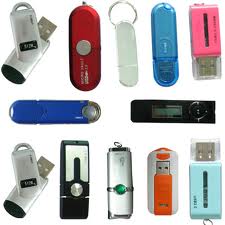
servis flasdisk


 Semakin banyaknya device USB saat ini dengan kemudahan dan kecepatan transfer data 12 megabit per detik, bersifat ‘hot swappable’ artinya perangkat keras yang sudah menggunakan port USB bersifat plug and play dan 127 perangkat dapat tersambung ke komputer secara langsung maupun menggunakan hub USB mampu menggeser pararel port dan serial. Semakin banyaknya USB device yang tersambung semakin besar power yang diperlukan untuk menjalankan atau mengimbangi kerja device tersebut, dan power failure punya kemungkinan cukup besar terjadi saat device usb tersebut bekerja atau tidak sedang bekerja. Mungkin pernah mengalami atau mendengar ‘USB device not recognized’ saat mencolok USB device. Ya kejadian ini pernah dan kembali dialami. Ada beberapa kemungkinan yang menyebabkan hal ini terjadi, dan kemungkinan yang terbesar adalah, rusaknya fungsi device ini di motherboard, power failure begitu saya menyebutnya.
Berikut langkah untuk menganalisa atau mungkin bisa memperbaiki masalah tersebut.
  1. Cara 1 :
    Cek jalankan pada run command devmgmt.msc dan scan or hardware changes di menu action, cara ini bertujuan mencari perubahan-perubahan device yang tersambung pada port-port di komputer kita, termasuk port usb tersebut
  2. Cara 2:
    Mematikan power manajemen hub USB Jika anda melakukan cara ini, artinya juga menghemat penggunaan baterai pada laptop anda. Caranya pada device manajemen bagian Serial USB Controller di ekspan lalu click kanan pada ‘USB root hub’ dan pilih ‘properties’hingga muncul jendela USB root hub properties pilih tab ‘Power Management’ dan uncheck bagian ‘Allow the computer to run this device to save power’, ulanggi cara ini untuk setiap USB root hub lain lalu click ‘OK’. Lalu pada menu ‘Action’ pilih ‘Scan for hardware changes’ dan tutup window device manager. coba kembali hubungkan USB device anda ke port di PC. Jika cara ini tidak menyelesaikan masalah coba dengan merestart PC anda
  3. Cara 3 :
    cabut kabel power anda dari tempatnya, tentu saja sebelumnya matikan dahulu komputer anda dengan proses yang benar. Kenapa harus mencabut kabel power? motherboard komputer saat ini tidak benar mati / kehilangan tegangan saat kita mematikannya, motherboard masih menyimpan power saat kita mematikannya dan akan benar-baner hilang jika kita mencabut semua kabel yang tersabung ke konektor power di dinding termasuk kabel power untuk monitor anda. Sedikit penjelasan motherboard adalah tempat semua device terhubung, termasuk USB port, dan kadang USB device bisa tiba tidak terdeteksi atau error saat kita menggunakannya, saat itu mungkin kita perlu merestart komputer kita agar microprocessor kembali membaca ulang semua device yang terhubung. Intinya hanya mematikan komputer dan mencabut kabel power dari tempatnya dan coba diamkan beberapa saat lalu coba nyalakan kembali.
  4. Cara 4:
    Kebanyakan, pesan USB not Recognized terjadi karena power loss, artinya device mengalami kekurangan daya untuk beroperasi, terutama device yang menggunakan sumber utama power dari USB, seperti flashdisk. Dan biasanya, power akan berkurang dengan semakin panjangnya kabel yang digunakan. Oleh karena itu, jika anda menggunakan kabel perpanjangan (extension), anda bisa melepasnya dan mencoba langsung menancapkan ke PC. Kadang kala, port USB front (USB depan) juga sama saja, karena sudah menggunakan kabel penghubung dari motherboadr ke casing. Jika anda memasang device ke front USB dan keluar pesan “USB Not Recognized” maka pindahkan device tersebut ke port belakang, maka dijamin akan langsung terdeteksi dengan lancar.
  5. Cara 5:
    Keempat cara diatas hanya berlakuk jika port USBnya yang bermasalah, jika disini yang bermasalah adalah devicenya, maka mau tidak mau anda harus mengganti/memperbaiki device tersebut

Memperbaiki Hard disk yang terkena Bad Sector


Bad sector
Melanjutkan artikel sebelumnya “Periksa Kondisi Hard Disk Komputer Anda”, artikel ini akan membahas tentang bagaimana memperbaiki jika hard disk terkena bad sector. Jika belum mengerti apa itu bad sector dan bagaimana memeriksa kondisi hardisk, maka silahkan membaca artikel tersebut.

Bad Sector di hardisk secara umum ada 2 macam, yaitu mekanik/fisik dan software. Bad sector mekanik, yaitu seperti permukaan lempeng penyimpan data hardisk rusak secara fisik misal karena tergores, terkena debu, terkena benturan keras dan sebagainya. Sedangkan bad sector software bisa terjadi ketika hardisk sedang sibuk tiba-tiba mati, arus putus dan sebagainya.
Untuk Bad Sector yang berupa kerusakan fisik (mekanik), maka itu diluar pembahasan ini, karena hal itu biasanya tidak bisa (sangat sulit) diperbaiki. Jika masih ada garansi maka sebaiknya ditukarkan yang baru. Tetapi jika bad sector yang berupa software, maka kemungkinan masih bisa diperbaiki. Jadi pembahasan disini hanya berfokus bad sector secara software.
Bagaimana memperbaiki Bad Sector ?
!!.. Informasi Penting.. !!
Jika hardisk sudah terdeteksi terkena bad sector, maka langkah pertama adalah menyelamatkan data-data penting yang ada, baik di simpan di hardisk lain, di copy ke CD atau lainnya. Dan sebelum mengikuti langkah-langkah dibawah pastikan data-data penting sudah di backup.
Langkah Awal : Coba format drive atau hardisk yang terdapat bad sector dengan format biasa, misalnya melalui klik kanan di Windows Explorer dan pilih format. Terkadang hal ini bisa menghilangkan bad sector.
Jika langlah awal tersebut tidak berhasil maka bisa dicoba beberapa cara dengan beberapa software gratis berikut:
1. Easeus Partition Manager
Software gratis ini selain bermanfaat untuk membuat / mengedit partisi hardisk ( tampilan mirip Partition Magic), juga bisa digunakan untuk menghilangkan bad sector. Langkah-langkahnya sebagai berikut :
  1. Jalankan Program Easeus partition Manager
  2. Pilih drive yang kira-kira ada bad sectornya ( untuk memastikan ada bad sectornya bisa juga di scan melalui easeus ini denganklik kanan drive Pilih menu Advanced > Check Partition )
  3. Klik kanan, dan pilih Delete
  4. Ketika muncul informasi, maka pilih “Delete Partition and Delete Data”
  5. Kalau sudah selesai, klik menu Apply
  6. Tunggu sampai selesai.
Perlu diperhatikan, bahwa langkah ini hanya bisa dilakukan untuk drive selain windows. Dan pastikan datanya selalu diamankan /backup terlebih dahulu.
Easeus partition Manager bisa di download / didapatkan dari link berikut ( 7.93 MB) :
http://www.partition-tool.com/download.htm ( pastikan download yang Home Edition (gratis))
2. HDD Low Level Format Tools
Dengan software ini, maka hardisk bisa di format secara mendalam ( di istilahkan low level format). Perlu diperhatikan bahwa dengan low level format, maka semua data di hardisk akan hilang, dan tidak bisa di kembalikan/di recovery lagi. Tetapi cara ini biasanya akan lebih efektif menghilangkan bad sector.
Karena hardisk akan di format seluruhnya, maka hardisk yang akan di proses harus di format di komputer lain ( di lepas dan dipasang komputer lain). Atau jika ada 2 hardisk di komputer, maka hardisk yang tidak berisi windows bisa di format. Berikut langkahnya :
  1. Jalankan HDD Low Level Format tools
  2. Pilih Hardisk yang akan di format. Tentu yang tidak berisi sistem operasi windows. Selanjutnya klik Continue
  3. Pilih tab “LOW-LEVEL-FORMAT”, dan silahkan dibaca peringatan yang tampil
  4. Jika sudah yakin, maka klik “FORMAT THIS DEVICE”, dan tunggu sampai proses selesai.
Selain untuk hardisk (SATA< IDE atau SCSI), bisa juga untuk memformat Flashdisk, Flash card dan sejenisnya. HDD LOw level format bisa didapatkan/download dari link berikut :
HDD Low Level Format Tool langsung download versi DISINI (497 KB)
3. Menggunakan Software bawaan dari vendor hardisk.
Biasanya vendor seperti Seagate dan Western Digital, juga menyediakan software untuk menganalisa atau memperbaiki hardisk. Untuk hardisk seagate, maka bisa download tools seperti Seatools for Windows atau DOS. sedangkan untuk Western Digital bisa download tools “Wertern Digital lifeguard Diagnostics”.
Misalnya untuk Western digital, menyertakan fasilitas “WRITE ZEROS” untuk memperbaiki error seperti bad sector. Untuk Seagate, begitu di install, maka di bagian Help sudah dijelaskan cukup detail tentang manfaat dan penggunaannya.

Memperbaiki MMC yang rusak dan corrupted


 MMC banyak dipakai diperangkat digital, seperti kamera digital dan hanphone. Keberdaannya sangat penting, karena berfungsi menyimpan data. Tanpa perangkat MMC ini, kita akan susah dalam menyimpan data. Tetapi kadang MMC yang ada justru malah tidak bisa diajak kompromi, seperti datanya yang rusak, dengan munculnya data is corrupted. Untuk memperbaiki MMC data yang corrupted dibutuhkan cara khusus, tetapi tidak sulit. Berikut ini akan saya sampaikan beberapa cara memperbaiki MMC yang datanya corrupted, silahkan simak terus.
Cara untuk memperbaiki kerusakan karena memory card corrupted ada beberapa cara, seperti melakukan format langsung dari perangkat ponsel yang kita miliki atau melalui perangkat komputer. Namun, terkadang langkah ini tak dapat menyelesaikan masalah. Jika sampai seperti ini, harus menggunakan aplikasi atau program tambahan untuk melakukan perbaikan. karena data anda akan hilang jika di format, jadi bagaimana menyelamatkan data yang ada didalam kartu memori / Multimedia Card.
  1. Pertama-tama cara menyelamatkan data di dalam memory card yang rusak, dengan cara :
    • Lepas MMC yang ada di handphone lalu Masukkan di CardReader yang sudah ditancapkan di komputer
    • Pilih Folder MMC  di Removable disk lalu klik kanan pilih properties
    • Klik TOOL lalu klik lagi Check now,
    • Centang  automatically check sistem for error dan scan for and attempt recovery of bad setor. centang keduanya, pilih lalu Start.
    • Setelah itu tunggu sampai proses selesai.
    • Lalu lepas MMC  dari Cardreader dan pasang lagi di ponsel/camera/ perangkat lainnya, maka selesai.. data anda aman dan MMC anda dapat digunakan kembali.
  2. Cara kedua ini Agak sulit dan memakan Waktu lama.
    • Buka FileRecovery for MultiMediaCard v1[1].21 ,jika di komputer anda belum ada maka download dahulu disini.
    • Pilih Drive Dimana MMC anda berada. (Lihat di My computer dimana Removable disk, disitu MMC anda berada).
    • Lalu pilih dimana anda akan menyimpan data Recovery (data yang diselamatkan).
    • Pilih start, tunggu sampai proses selesai.
    • Maka data anda telah terselamatkan. buka dimana anda tadi menyimpan file image
  3. Jika cara-cara diatas tidak bisa maka salah satu jalan terakhir adalah memFORMAT memory card anda <data anda akan hilang tapi MMC anda selamat> di ponsel.
    Buka menu dalam ponsel lalu Cari lokasi menu memori, umumnya ada di dalam menu tools atau peralatan, pilih menu memori kemudian pada pilihan, pilih  Format MMC dari menu pilihan dan klik OK. Setelah selesai, maka Anda akan diminta untuk memberi nama pada MMC.
  4. Memformat MMC dengan program bantuan yang terpasang pada PC.
    • Lepas MMC yang ada di handphone lalu Masukkan di CardReader yang sudah ditancapkan di komputer
    • Pilih Folder MMC  di Removable disk lalu klik kanan pilih format .
    • Lalu tekan Start. tunggu sampai proses selesai.
    • Setelah selesai. Gunakan cara A. untuk men-SCAN /memperbaiki MMC anda yang rusak / Memory card corrupted.
    • Buka menu dalam ponsel lalu Cari lokasi menu memori, umumnya ada di dalam menu tools atau peralatan, pilih menu memori kemudian pada pilihan, pilih  Format MMC dari menu pilihan dan klik OK. Setelah selesai, maka Anda akan diminta untuk memberi nama pada MMC.
  5. selesai.
CARA diatas  dapat pula digunakan untuk memperbaiki IPOD ATAU MP3 PLAYER anda yang rusak (dengan syarat hanya kerusakan data saja, bukan kerusakan lainnya)

utorial Hacking dengan Ardamaxzx keyloger (lengkap)


Oke langsung aja gan,kalian pengen bisa ngehack segala jenis password apapun?,atau mungkin Facebook maupun Friendster,hmmpp bagaimana kalau email?? baca sampai habis tutorial ini dan coba buktikan ampuh nya,tutorial remote keylogging,bukan keylogging sembarangan. Setelah kesana-kesini akhirnnya, ane ketemu juga di Webteman.
The advance keylogging dengan otomatisasi mengirim hasil password panen langsung ke FTP kamu (Ane suka banget dengan yang namanya otomatis) :D

yang perlu kamu lakukan adalah melakukan setiap perintah berikut ini tanpa bertanya,(coz kalian akan mengerti pada akhirnya)


kalian register terlebih dahulu
http://www.angelfire.lycos.com atau klik disini
[atau kalau kalian uda punya situs media hosting bisa menggunakan media hosting kamu,bisa juga menggunakan drivehq.com,dll]

Caranya...


klik Sign up for free today

sekarang isi ketentuan dan register


Tahap pertama selesai

sekarang download Ardamax keylogger (aman 100% disertakan dengan daemon crypter dan serial)
http://uppit.com/v/9KSX2PUI
mirror:http://www.mediafire.com/?ztit2kijnnm

file yang kamu download akan berisi seperti ini (4 file)


sekarang double klik di ardamax keylogger

langsung jalankan


hilangkan centang "View Quick Tour"

setelah di install ,coba liat di systray kamu akan ada icon ardamax keylogger


klik kanan di icon tersebut


lalu pilih "enter registration key"


masukan name dan registration key nya

Name: Nemesis
Serial: YKPJVSDPITIUTRL


sekarang ardamax sudah di registrasi.

selanjutnya klik kanan lagi di icon yang ada di systray lalu pilih "remote Installation"

dari sini pastikan setiap langkah sama dengan gambar yang ane buat dibawah ini ok,kecuali part FTP nya yang kalian perlu sesuaikan,dengan milik kalian,jangan lupa username sama passwordaccount angelfire barusan yang sudah dibuat,.


setelah selesai maka akan ada pop up folder seperti ini


liat ada file yang bernama Instal.exe,itu lah file yang akan kalian sebarkan
double klik file tersebut maka secara otomatis keylogger nya akan terinstall secara hidden dan merekan semua kegiatan dari komputer korban semua nya terekam hingga ada screenshot nya,dan keystroke apapun yang di ketikan pasti terekam,dari password hingga chat.dan file HTV merupakan program induknya, file yang isi nya rekaman tersebut akan di kirim otomatis sesuai settingan tadi saat membuat remote installation.file tersebut di kirim langsung ke FTP kamu yang barusan kalian buat di http://www.angelfire.lycos.com

sekarang part paling krusial agar file kita ga terdeteksi sebagai keylogger ,

buka daemon crypt v2

jalankan tampilannya seperti ini


klik browse di sebelah field text select a file
lalu pilih file keylog kamu yang barusan kamu buat

jika kalian pengen ganti icon nya tinggal ganti dengan klik browse di bawah select a file

centang "AV killer",lalu klik "Crypt"

setelah itu kalian bisa sebarkan,

tips menyebarkan file tersebut agar mudah di klik orang²,dengan cara menggabungkan dengan file - file gambar atau file porno misalnya? gkgkgkg XD


untuk melihat hasil password panen kamu tinggal buka dengan cara login lagi di angelfire
akan ada folder di sana yang bernama "_private" folder gitu di angelfire
nah disana akan ada file html yang sudah dikirim oleh remote keyloger kamu dari komputer korban.Html nya bernama "keys_21_nov_10" dll (sesuai tanggal pengiriman)
Tinggal membuka file html tersebut dan Have fun,
selamat mencoba dan panen .. 

Mengembalikan File/ Data/ Folder yang Terhapus


Pernahkah gan/sist menghapus file or folder penting secara gag sengaja dengan tombol shift+del? Kalo dah begitu, pastinya gan/sist bingung tujuh keliling (wkwkwk), karena apabila file itu adalahketikan ms word, maka Anda harus mengetiknya lagi, yang lebih kacau apabila file itu merupakan file yang berhubungan dengan data-data keuangan (bisapusing10keliling). :D
temukan file dengan winutilities undelete
Anda akan bisa menemukan kembali file atau folder penting yang terhapus dengan tidak sengaja tersebut. Langsung ajja Cekiddoottt kejeddoottt.....
WinUtilities Undelete adalah tool recovery data gratis yang dapat membantu Anda untuk mencari data yang terhapus secara permanen (dengan tombol shift+del) dan mengembalikannya. Tool ini dapat menemukan kembali file dan folder yang terhapus dari hard disk internal dan juga peralatan storage eksternal. Tool ini juga support terhadap kartu memori kamera digital yang terformat dan dapat menemukan kembali gambar-gambar yang terhapus.
winutilities
Sangat mudah menggunakannya. Setelah instalasi, buka aplikasinya dan klik nama drive dimana Anda ingin mencari file yang hilang pada bagian sisi sebelah kiri. Tool ini akan mulai melakukan scanning seluruh file yang ada pada drive tersebut dan kemudian menampilkan file dan folder yang terhapus yang bisa ditemukan.
winutilities undelete
Pada bagian sidebar kiri, sebelah bawah Anda akan temukan sebuah folder dengan nama “All Deleted Files”. Klik folder tersebut untuk melihat semua file yang terhapus pada bagian sisi kanan. Klik kanan pada salah satunya atau pilih semuanya dan pilih opsi “Undelete” dari menu klik kanan.
Fitur:
  • Menemukan lagi file, folder yang terhapus dari peralatan storage internal dan eksternal.
  • Tool ini juga bisa menemukan file MP3 dan video AVI dengan advance scan mode.
  • Sangat bagus, cepat dan interfacenya sangat user friendly.
  • Tersedia untuk Windows 7, 2000, XP, Vista, 2003 Server. Versi 32/64bit.
Download: